2013年6月24日月曜日

「VMware Player 5 Windows Server 2012」にVMware Toolsインストールしても、NICが表示されない

  • このエントリーをはてなブックマークに追加


VMware Player 5でWindows Server 2012をインストールするときに、「ゲストOSの選択」画面でバージョン選択の項目があります。よく見てみたらWindows Server 2012はないです。クライアントOSしかないようですね。

で、ここが重要です。

Windows 8 /Windows 8 x64を選択してください。Windows 8とWindows Server 2012は同じカーネルを利用しているので、問題有りません。
image

しかし、ここでWindows 8以外のバージョン(XPとか)を指定したら、問題が起きます。別のバージョンの場合、あとでインストール必要なVMware Tools(ドライバーなど)も古いバージョンになる可能性があります。VMware Toolsが正しくインストールできたように見えますが、「ネットワーク接続」でNICがなかなか認識されません。ドライバーがWindows8/Windows Server 2012に対応していないため、NICや他のハードウェアが正しく動作しないことがわかります。十分に気をつけてください。

2013年6月20日木曜日

仮想ハードディスク(VHD/VHDX)内のボリュームを縮小する

  • このエントリーをはてなブックマークに追加


クライアントOS Windows 7/8、サーバーOS Windows Server 2008 R2/Windows Server 2012の「ディスクの管理」に「VHDの作成」「VHDの接続」という機能が提供されています。

「VHDの作成」はVHDの作成を行う機能で、ここで省略しますが、注意点としては、Windows 7/2008 R2ではVHDXの作成ができなく、Windows 8/Windows Server 2012からできるようになったことです。

「VHDの接続」は言葉通り、VHDに接続して、いろいろ操作(ボリュームの作成、ボリュームの拡張、縮小など)ができます。

で、今回紹介したいのは、VHD/VHDXのボリュームを縮小する方法です。

主なステップは以下です。

・「コンピューターの管理」を起動し、左ペインの下にある「ディスクの管理」を選択します。

・「ディスクの管理」を右クリックし、「VHDの接続」をクリックします。
image

・VHD ディスクが表示されて、右クリックをし、「ボリュームの縮小」を選択します。
image

・「縮小後の合計サイズ」の値を確認しながら、「縮小する領域のサイズ」で適当な値を指定します。
image

・「縮小」をクリックして、縮小処理を開始します。
VHDのサイズによってかかる時間は変わります。
image


上記のステップを経て正常に縮小できるはずです。

しかし、うまくいかないケースもあります。

VHDファイルのサイズが大きかったり、コンピューターの負荷が高かったりする場合、以下のエラーが出る可能性があります。

十分なディスク領域がないので、この操作を完了できません。

たまに、VHDの切断をして、再度接続したら、解決することもあると思いますが、なかなか解決できないこともあります。「ディスクの管理」はまだまだ不安定で、Perfectな機能とはいえないですね。そういう場合は、「ディスクの管理」での縮小を諦めるしかない、別のツールを使う必要があります。

ここでご紹介するのは、MiniTool Partition Wizard Home Edition という専用のディスク操作ツールです。

ダウンロードはこちらから

Home Editionですが、基本的なディスク操作機能が揃っています。

ディスクのMove、Resize、Merge、Delete、Format、Copy、などがあります。

ディスクを縮小するには、Resizeを使います。

・まず、VHDをマウントします。
windows8は右クリックし、「マウント」を選択するだけでいいですが、Windows 7の場合はディスクマウント用のソフトが必要みたいです。VHD Attachというツールがあって、インストールしたら、VHDファイルを右クリックし、マウントできます。

・VHDマウントできたら、MiniTool Partition Wizard を起動して、ディスク一覧が表示されます。
image

・VHDを選択して、右クリックして、「Move/Resize」をクリックします。
image

・Partition Sizeを指定します。直接赤枠で横にドラッグすることもできます。
image

・「OK」をクリックして、メイン画面に戻ります。ここまで、変更がまだ適用されないため、メイン画面の左上にある「Apply」をクリックします。
image

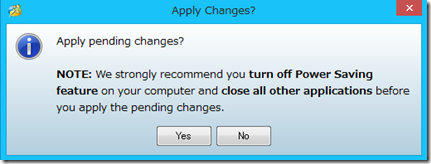
・「Apply changes?」確認用Messageが表示され、「Yes」をクリックします。
image

・処理詳細が表示されたあとに、成功のメッセージが表示されます。
image
image

これで完了です。

使いやすい、信頼性があるツールだと思っています。もちろん、VHD,VHDXだけではなく、普通のハードディスクにも使えます。ぜひ使ってみてください。

2013年6月19日水曜日

「ディスクの管理」 仮想ディスクサービスに接続中

  • このエントリーをはてなブックマークに追加


ディスクの管理を選択したら、”仮想ディスクサービスに接続中”のままでディスクを表示出来ません。

原因はいろいろありますが(前回VHDに接続していて、「ディスクの管理」を正常に閉じていないとか)、私の場合は、VDSサービスを再起動することで直りました。

「サービス」管理コンソールを起動して、”Virtual Disk”を再起動する。

2013年6月14日金曜日

Windows Server 2012 Azure Powershell install

  • このエントリーをはてなブックマークに追加


Windows Azure Powershellのダウンロードはこちらをクリック

Windows 7、8にダウンロードしたら、すぐにインストール出来ますが、Windows Server 2012にインストールする場合、エラーが出ます。

image

.Net Framework 3.5 SP1正常にインストールされませんでした。。。

これを解決するには、Windows Server 2012に.net framework 3.5機能をインストールする必要があります。

・Windows Server 2012のISOファイル右クリックでをマウントする(例えばDドライブにマウント)

・Powershellを管理者として起動する

・以下のコマンドを実行する

Add-WindowsFeature –Name NET-Framework-Features –Source d:\sources\sxs

インストール完了したら、再びAzure Powershellをインストールします。

2013年6月12日水曜日

Windows Server 2012 R2 新機能と強化された機能

  • このエントリーをはてなブックマークに追加


Windows Server 2012 R2では既存機能の強化のほか、いくつか新機能も追加されました。日本語の正式な名前がわからないので、英語で書いておきます。

・Live migration compression
 仮想マシンのディスクファイル(VHD/VHDXファイル)を圧縮することで、ライブマイグレーションの転送スピードをアップする。

・Live migration with RDMA
 転送処理をハードウェアにオフロードし、Remote Direct Memory Access(RDMA)技術を利用することによって、10GBit以上のネットワーク接続で高パフォーマンスを実現できる。56GB/sまでの転送速度をサポートする。

・Shared VHDX files
 クラスタ構築に、Fibre Channel, iSCSI, SMBの他、Shared VHDX filesも提供されています。Shared VHDX filesはファイルサーバークラスターやCluster Shared Volumes(CSV)に保存できます。

・Online resizing of VHDX
 仮想マシンが実行中の状態でディスクファイルVHDXを拡張・縮小することができる。

・Hyper-V Replica
Windows Server 2012から導入されたHyper-V レプリカが強化されました。可変な(設定可能な)レプリケーション頻度(30Seconds ~15Minutes)をサポート。複数ノード、第三のレプリカサイトもサポートする。

・Hyper-V Recovery Manager
 Windows Azureと統合して、複数サイトの間でリカバリを管理する

・Live Virtual Machine Cloning / Exporting
 仮想マシンが起動している状態でクローニングやエクスポートができる。

・Linux ゲストOSへのサポート強化
1,Full dynamic memory support for Linux guests
 Linux ゲストOSでの動的メモリをサポート。最小メモリ設定、Hyper-V スマートページング、メモリバルーニング、Runtime Configurationなど
2,Linux Integration Services(LIS)が標準で含まれている。手動でダウンロード/インストールは不要。

・Storage tiering
 低いスペック、低コストのハードウェアを使うときに最大限にハードウェアの性能を引き出す。Storage tieringを使って、低コスト、大容量のspinning disksで使用頻度の低いデータを保存、一方、ハイスピードのディスク(SSDなど)で使用頻度の高いデータをストアする。

・Storage Quality of Service (QoS)
仮想マシンごとにストレージのIOPSを制限する

・Multi-tenant VPN gateway
 2012R2に組み込まれている機能で、複数の外部組織とSite-to-Site VPNリンク上のシームレスな接続を提供する。また、物理ネットワークと仮想ネットワーク、エンタプライズデータセンターとホスティング組織、エンタプライズネットワークとWindows Azure、間の接続も実現できる。

・他に強化された機能
 AD,VDI,NIC Teaming,などあります。

詳細はホワイトペーパーをご参照ください。

Windows_Server_2012_R2_Overview_White_Paper